


软件教程
目的:
1、理解点状符号、线状符号、面状符号的基本概念;
2、理解地形点状符号、线状符号、面状符号在地图可视化中作用;
3、掌握地形图点状符号、线状符号、面状符号制作过程。
步骤:
点状符号
打开ArcMap,点击自定义—样式管理器,在弹出的对话框中查找点击【Styles】,在弹出的面板中选择【Create New Style】,选择保存路径并命名为“地形图符号库”,在Style References面板中将新建的符号库选择【OK】添加到Style Manager中,如下图所示。

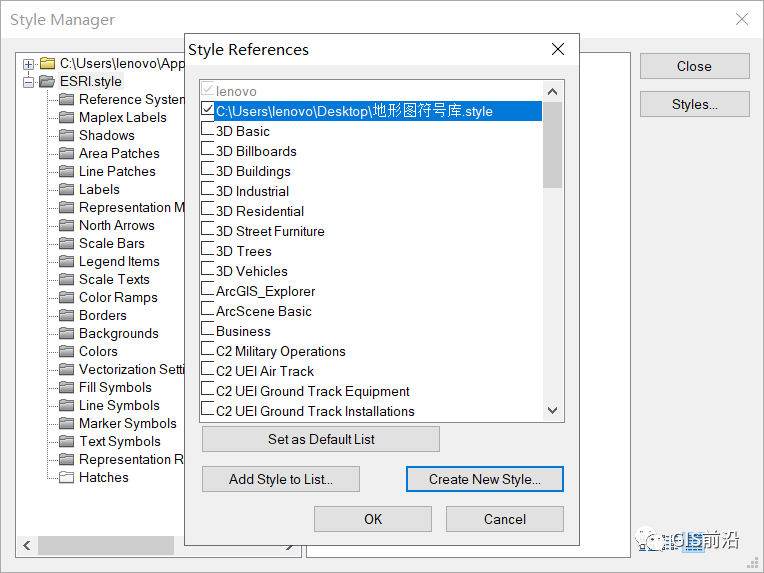
图1 创建符号库
1、展开符号库“地形图符号库”,选择标记符号,在窗口右侧空白处右击选择【New】中的【Marker Symbol】,弹出在符号属性编辑器对话框,即可编辑点状符号;

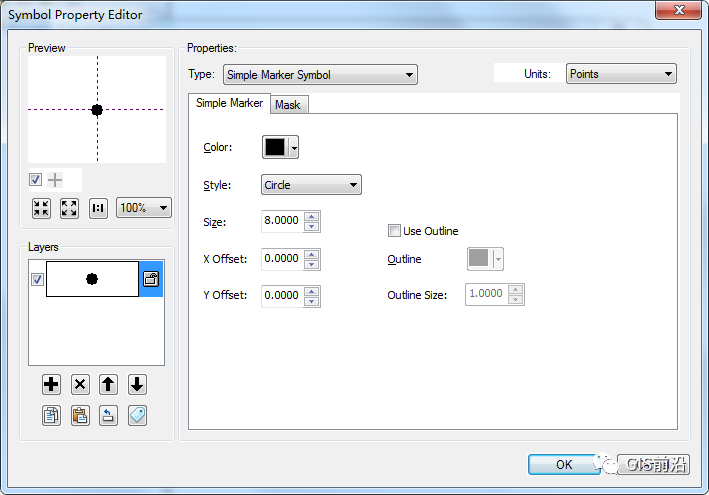
图2 打开符号编辑器
2、查看地形图图示中高程点参数。打开ArcGis符号编辑器,“类型”选择简单标记符号,单位设置为毫米。设置大小为0.5,点击颜色右侧向下箭头弹出颜色选择对话框原则更多选择“CMYK”颜色模式设置K值为100,点击“确定”设置符号名称为“高程点”,类别为“地貌”;

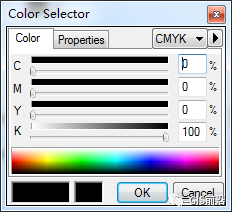
图3 选择CMYK模式

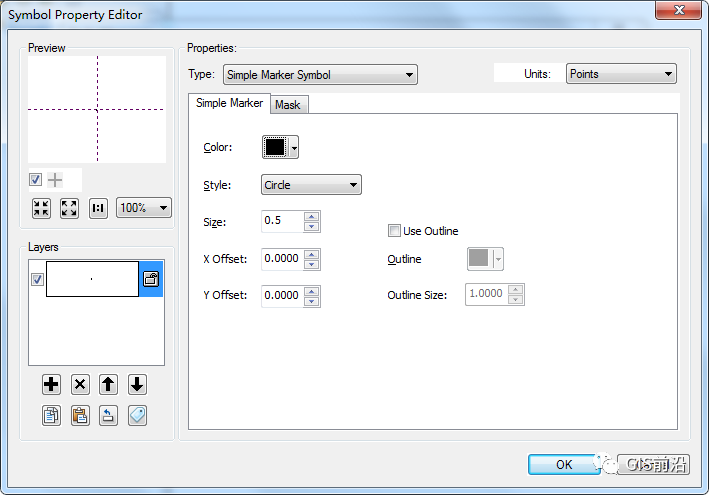
图4 保存符号


图5 改变名称
1、打开FontCreator软件,新建一个文件。输入字体家族名称为“地形图 2018210633”,选择字符集为“符号”,点击【确定】按钮;

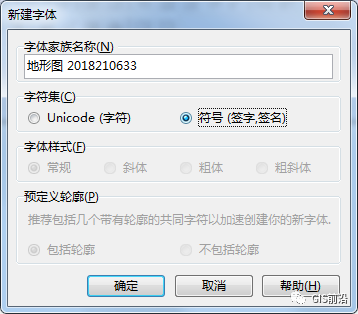
图6 新建字体
2、点击格式—设置,打开字体设置对话框,在度量页面,空间框线内,分别设置字型上行字母=1000,上行字母=1000,Win上升=1000,其他默认,点击【确定】按钮;

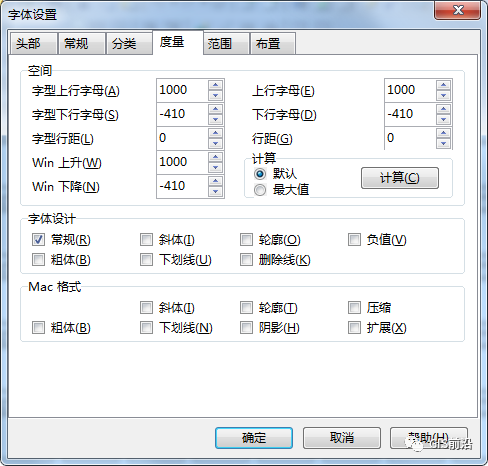
图7 进行字体设置
3、打开字符文档 ,选择第五个文档,双击,进入字模编辑窗口。在字模编辑窗口,右键点击【属性】,设置预置宽度为1000;

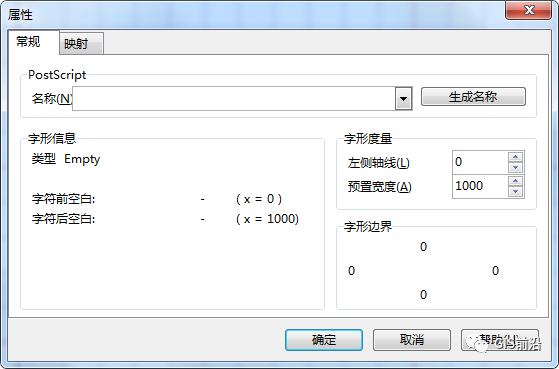
图8 设置预置宽度
4、绘制导线点字符,在示例字形中选择圆形,并将其拖至字模编辑窗口,按快捷键F6,在转换窗口的大小页面,设置中心位置的宽度=1000,点击【应用】,在位置页面中设置中心位置X、Y位置都为500,点击【应用】,且要锁定纵横比,

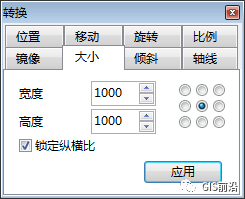
图9 设置大小

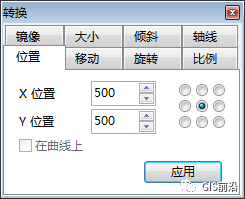
图10 设置位置
5、同样方法绘制另一个圆,设置圆的宽度和高度为150*150,点击【应用】按钮,再绘制一个高度和宽度为850*850的圆,并右击更改方向;中心位置为500*500,点击【应用】按钮;

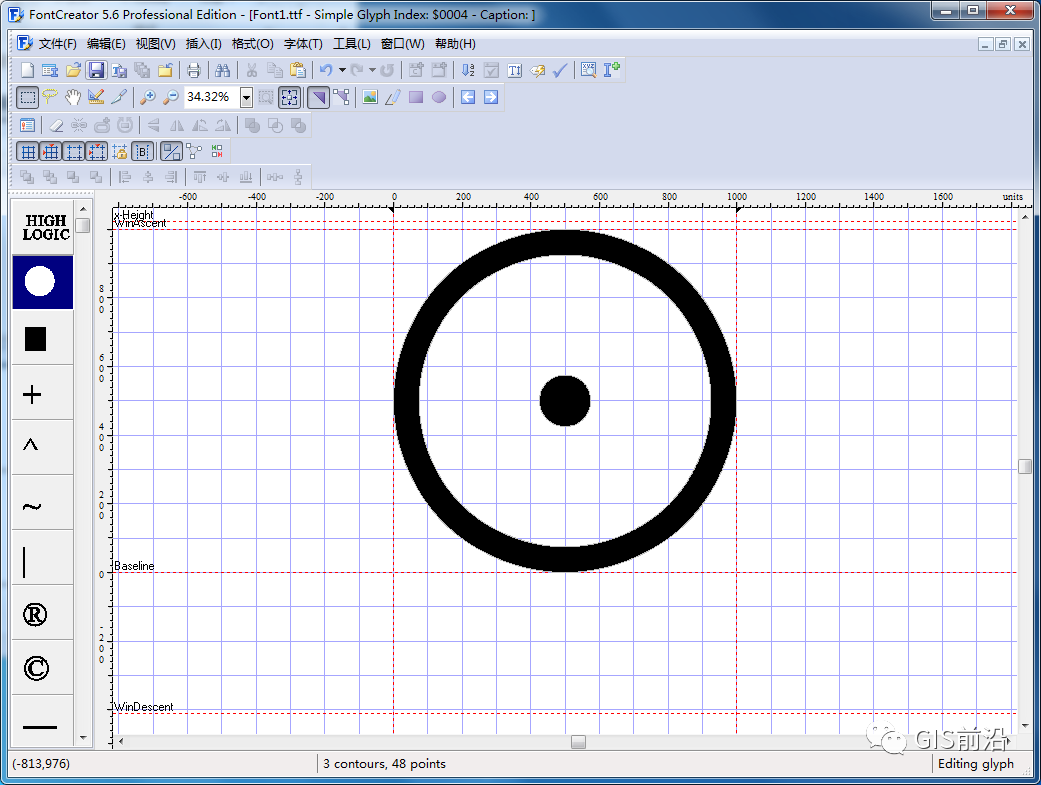
图11 利用Font绘制
6、点击保存图标,进入另存为页面,选择保存路径,点击【保存】按钮;

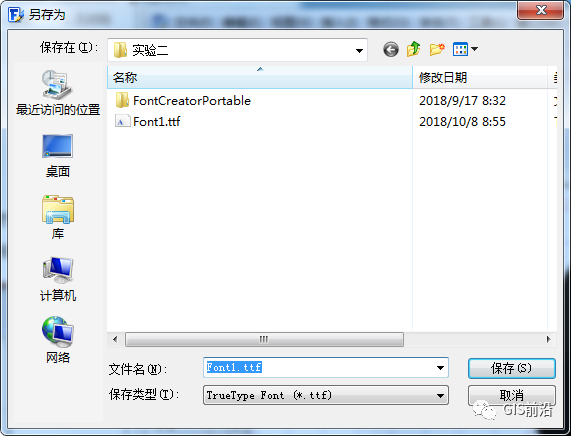
图12 输出保存
7、在绘制好所有字符之后,可以选择安装字体文件,将我们绘制的字符写入操作系统中,右键选择安装。


图13 安装字体
1、新建空白文档,属性默认;


图14 打开CorelDRAW X6
2、选择一个自己所要制作的图形,用截图软件进行截图,并复制粘贴到新建的空白文档上;

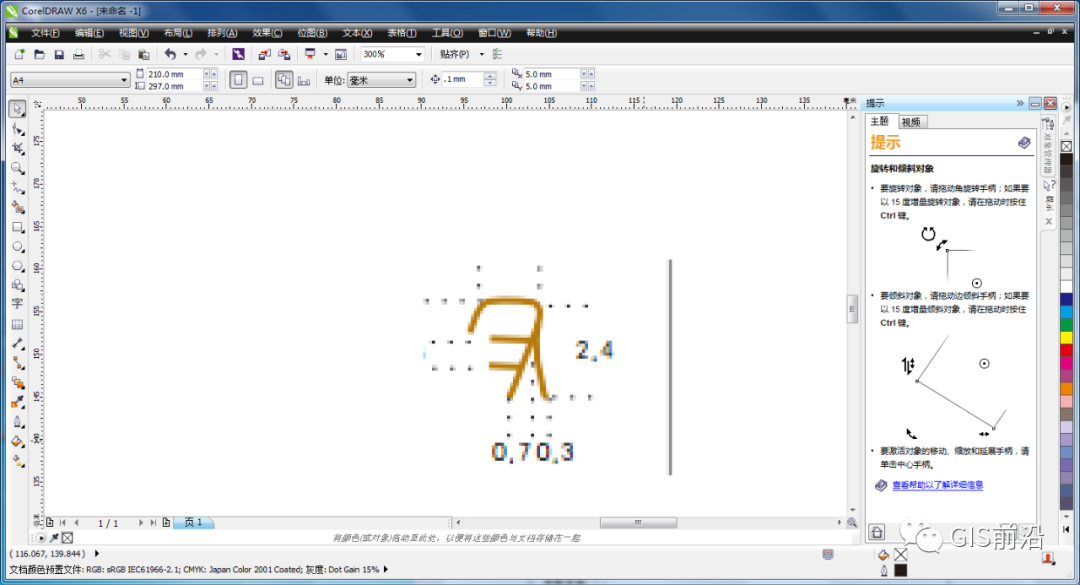
图15 复制要制作符号
3、绘制符号时将轮廓宽度改为0.15,并依据要求设置对象大小;

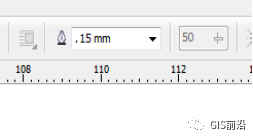
图16 改变轮廓宽
4、绘制完成后,隐藏底图,利用截图工具,将截图复制粘贴到FontCreator上去,设置格式,点击【完成】;


图17 复制到Font
5、制作三角点

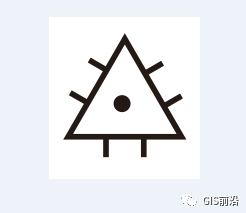
图18 三角点
6、复制到FontCreator上去,设置格式,点击【完成】;


图19 修饰符号
线状符号
1、打开符号库,选择【Line Symbols】,在窗口右侧空白处右击,选择【New】中的【Line Symbol】。

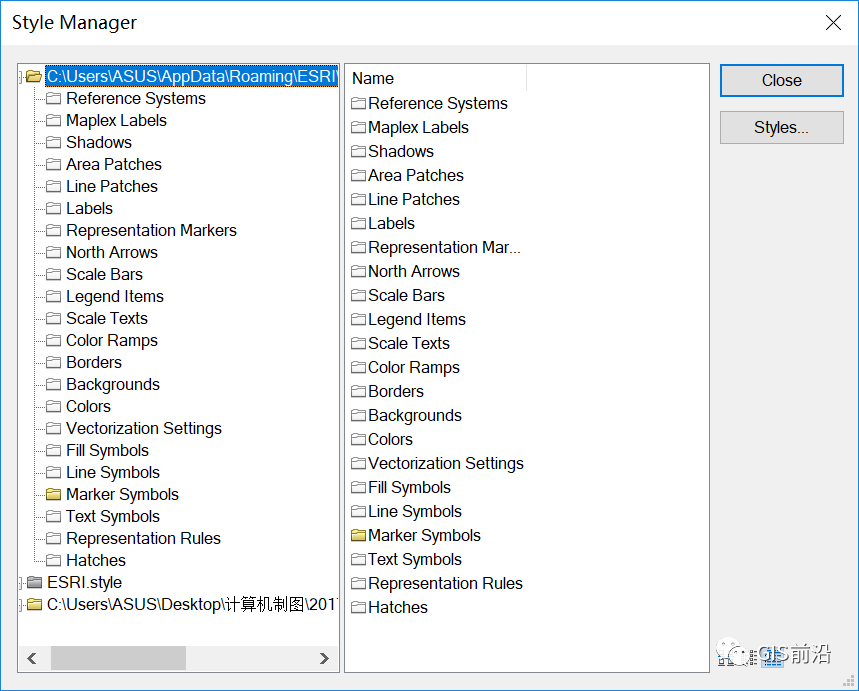
图1 打开符号库
2、选中【Line Symbols】,在右边内容显示区域的空白处右键,选择【new】,创建新的线性符号;


图2 创建新的线性符号
2、设置线类型为【Simple Line Symbol】,在简单线符号属性页设置颜色“更多颜色”;

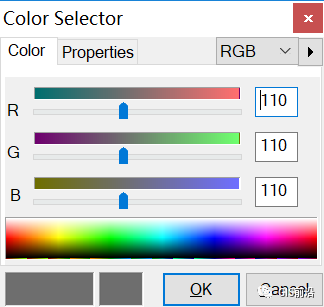
图3 打开颜色设置
(4)在颜色选择器上设置色彩空间为“CMYK”,颜色值为“C0M40Y100K30”;

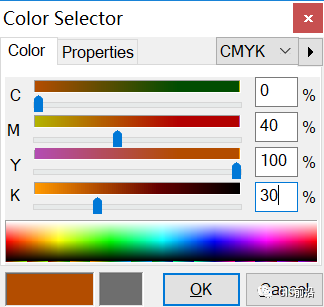
图4 设置CMYK值
5、设置简单线样式为实线,线宽0.15mm,点击【确定】;

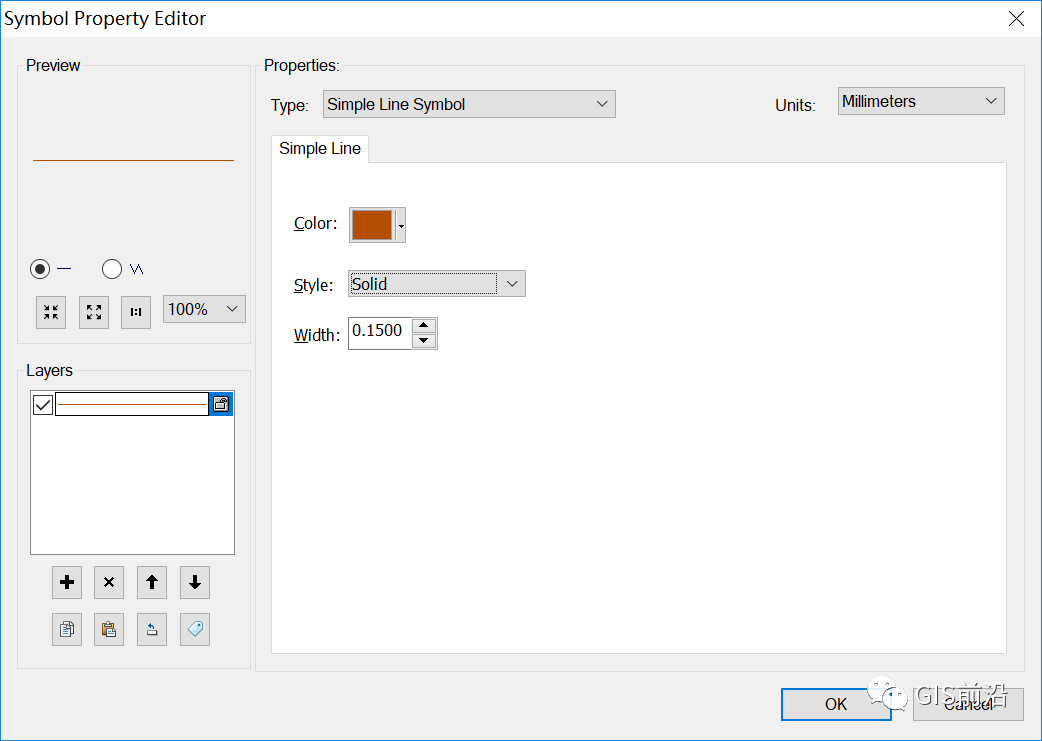
图5 设置线样式
6、修改符号名为等高线,完成等高线的制作。

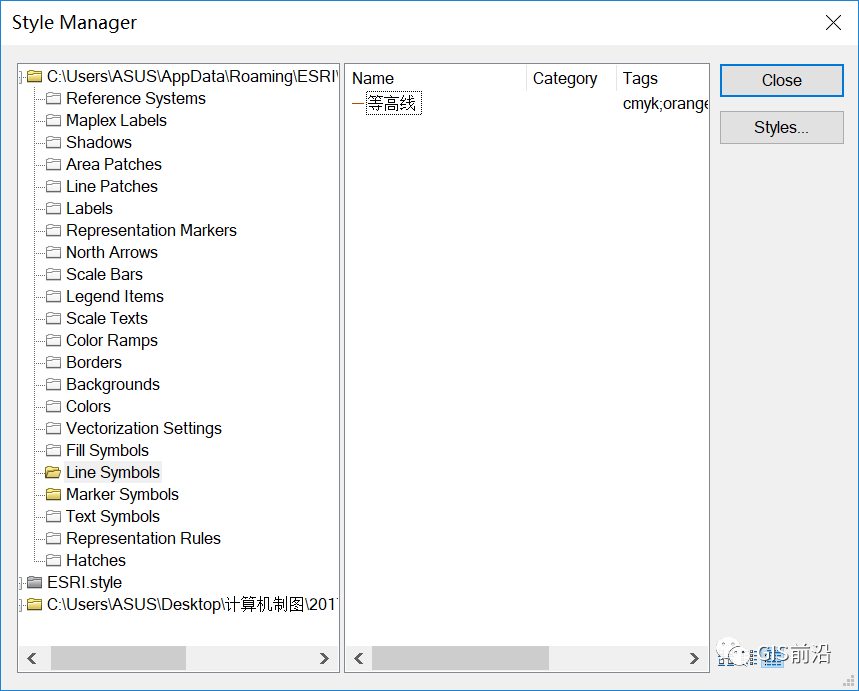
图6 修改符号名
1、新建一个线符号;

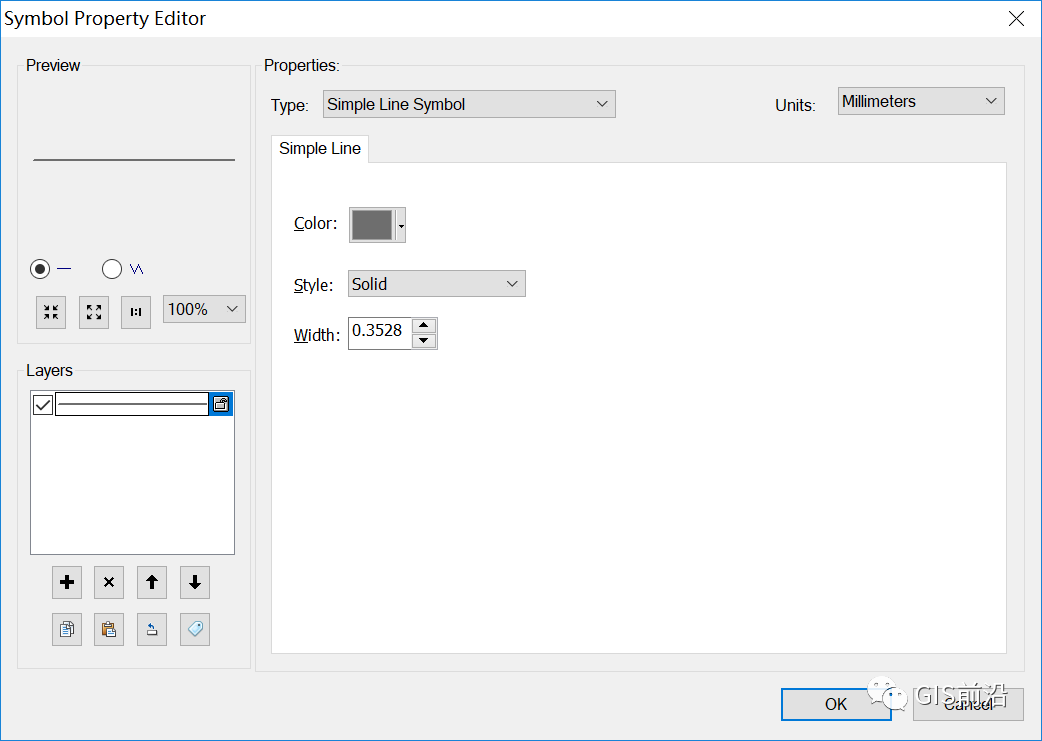
图7 新建线符号
2、设置类型为【Catographic Line Symbol】,颜色为K100,单位为毫米,线宽为0.3mm;


图8 设置线样式
3、设置循环模板为4个黑格,1个白格,间隔为2.83;

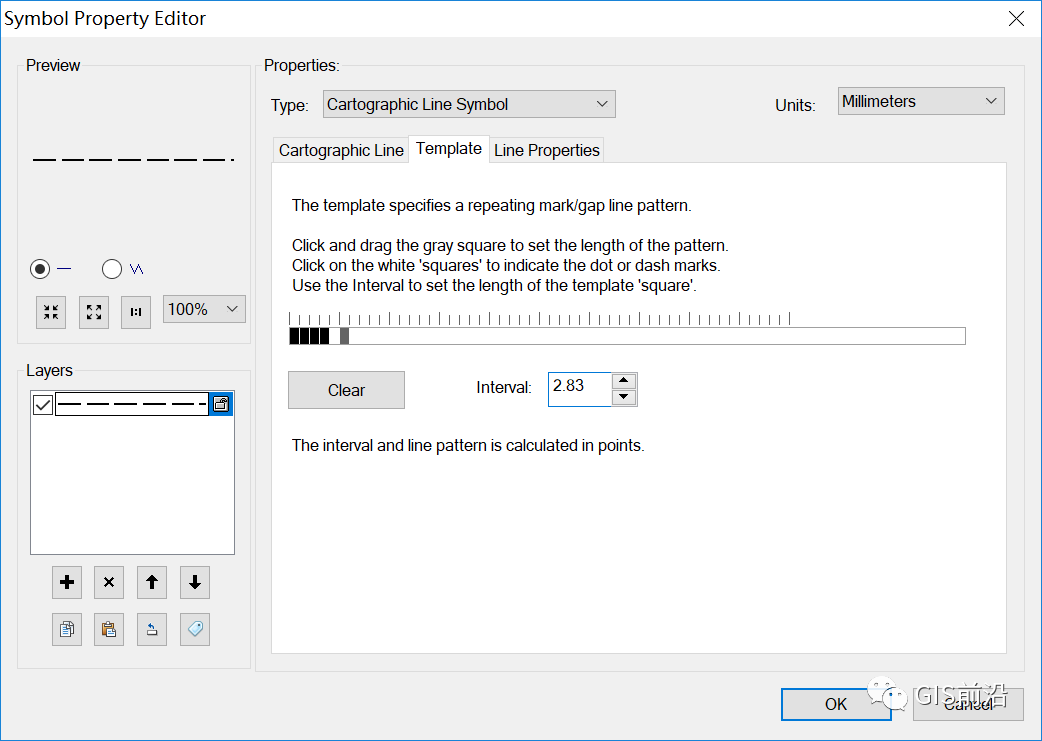
图9 设置循环模板
4、点击【确定】,修改符号名称为小路,符号类别为交通,完成小路符号的绘制。


图10 修改符号名称和类别
1、新建线符号,设置线符号类型为“简单线符号”,设置颜色为K100,设置样式为“实线”,设置线宽为0.2;

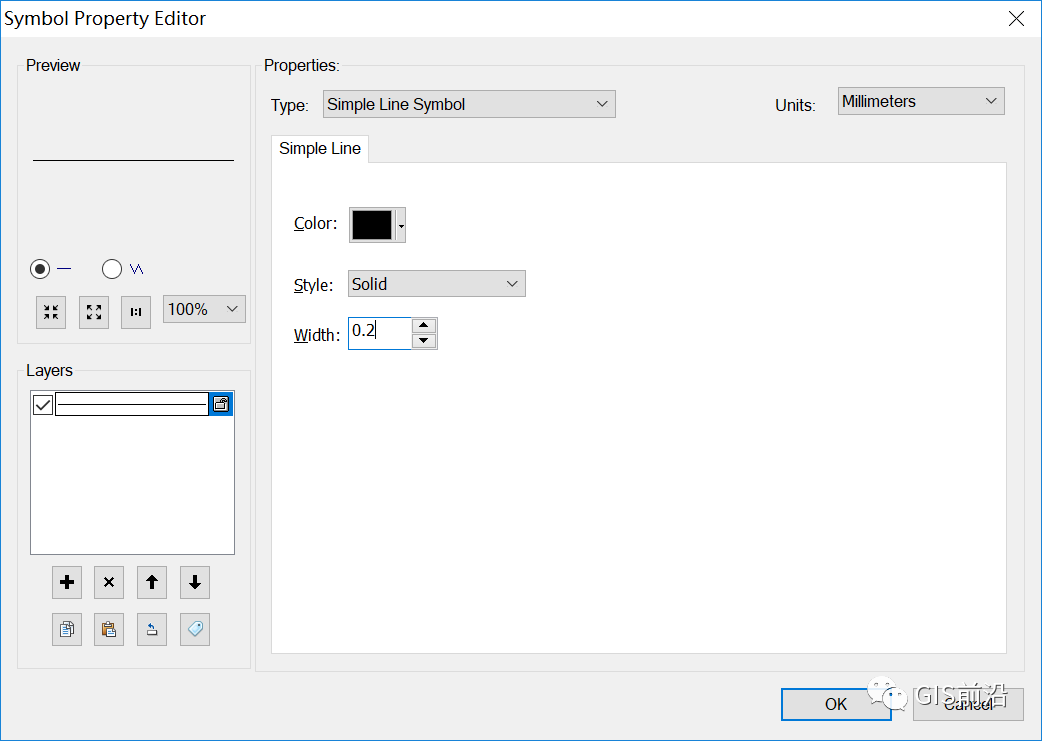
图11 新建线符号样式
2、点击“添加图层”,设置新加图层的线类型为“混列线符号”,角度 90,点击【混列符号】按钮,弹出符号选择器;


图12 添加图层
3、点击编辑符号按钮,设置混列符号的线类型为“简单线符号”,颜色为 K100,线样式为“实线”,线宽为0.15mm,点击【确认】按钮,返回符号选择器界面,点击【确认】按钮;

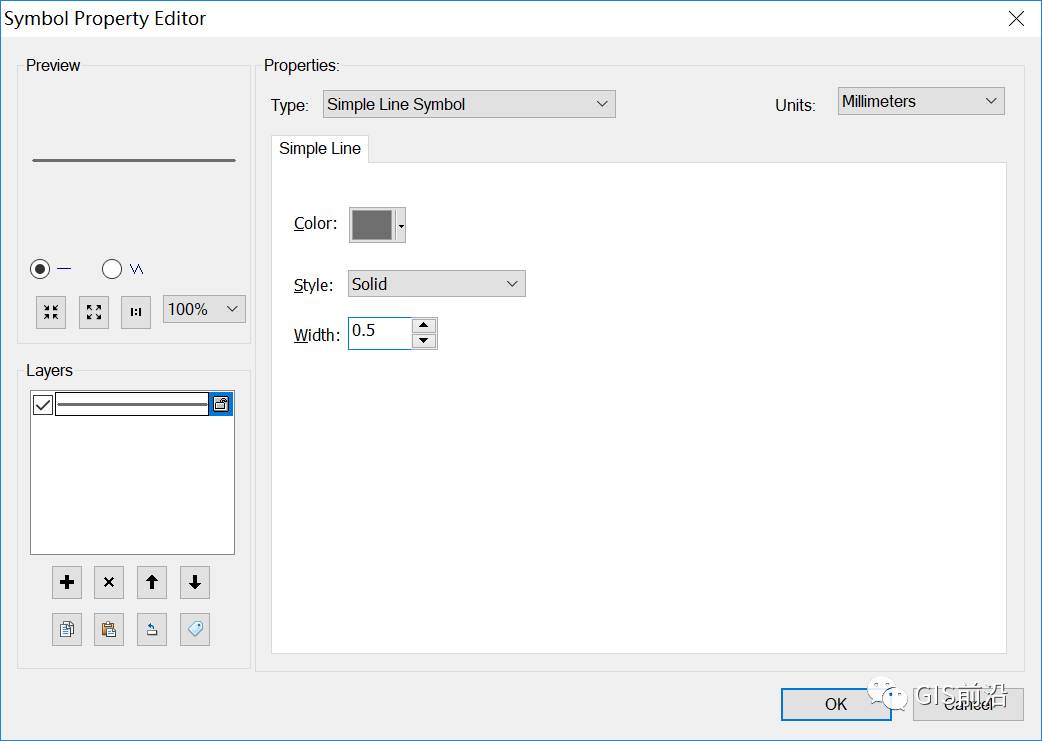
图13 设置线样式
4、在混列线的制图线页面下,设置颜色 k100,线宽 0.5mm;

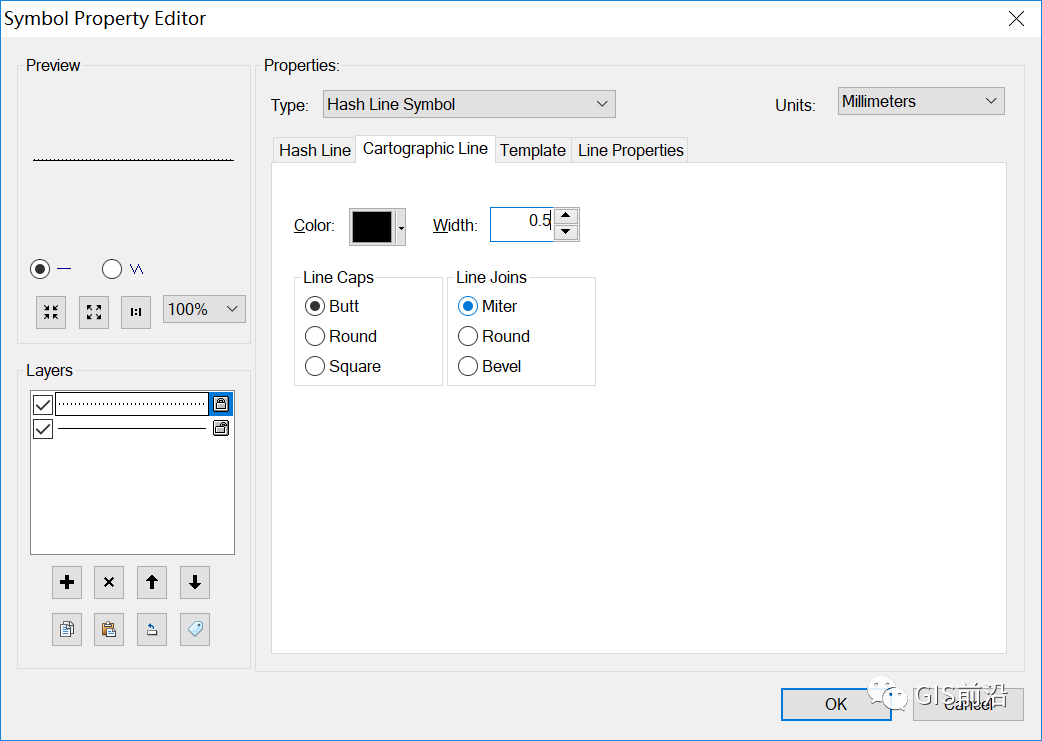
图14 设置颜色线宽
5、在混列线的循环模板页面,设置模板为一个黑格,一个白格,间隔 2.83;

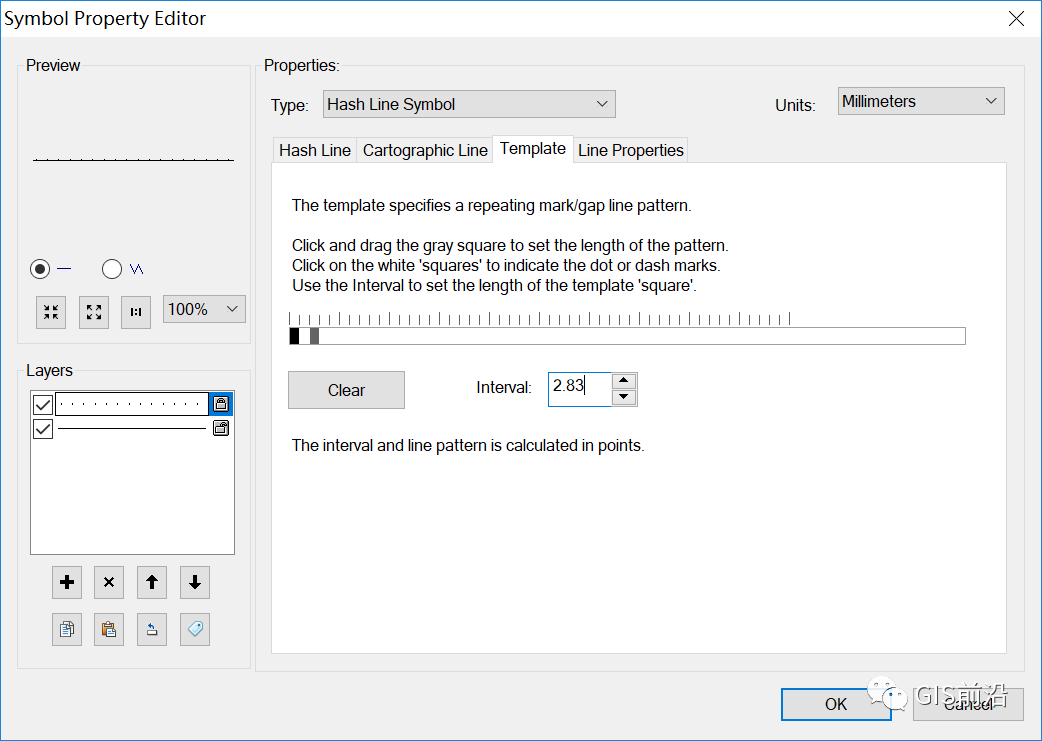
图15 设置循环模板
6、点击【确认】按钮,修改符号名称为堤 b2,修改符号类别为水系,完成堤 b2 符号的绘制。
面状符号
1、新建面符号,打开符号库,选择【Fill Symbols】,在窗口右侧空白处右击,选择【New】中的【Fill Symbol】。

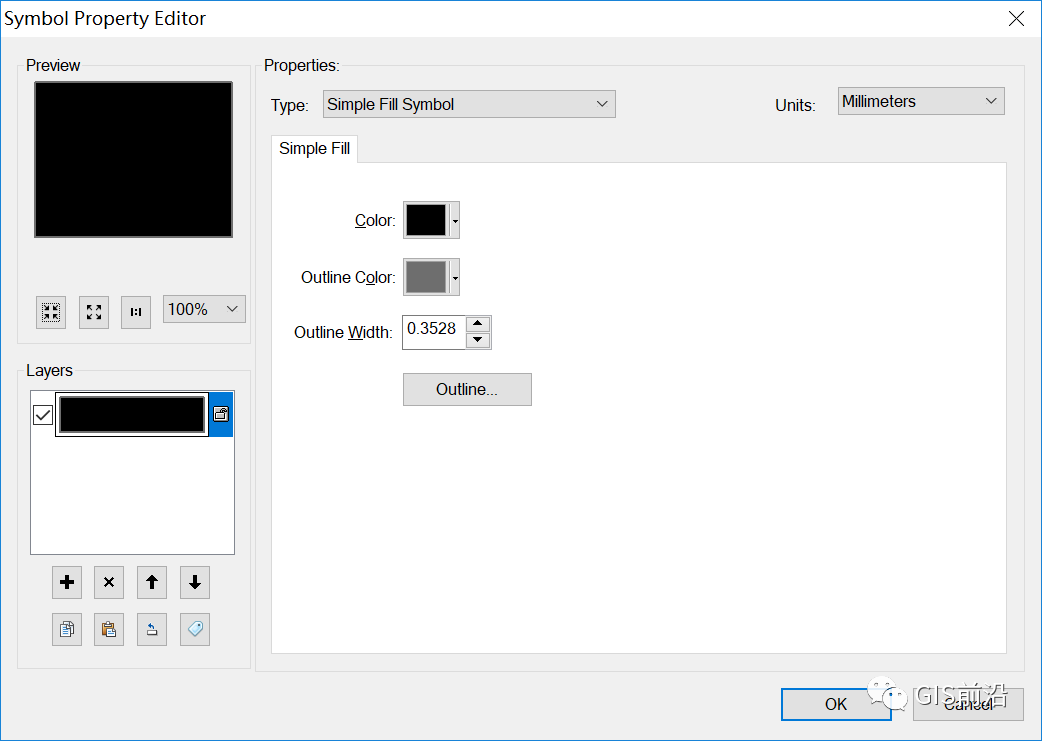
图1 新建面符号
2、设置面符号类型“简单填充符号”,面色“C10”,轮廓颜色“C100”,轮廓线宽“0.15mm”;

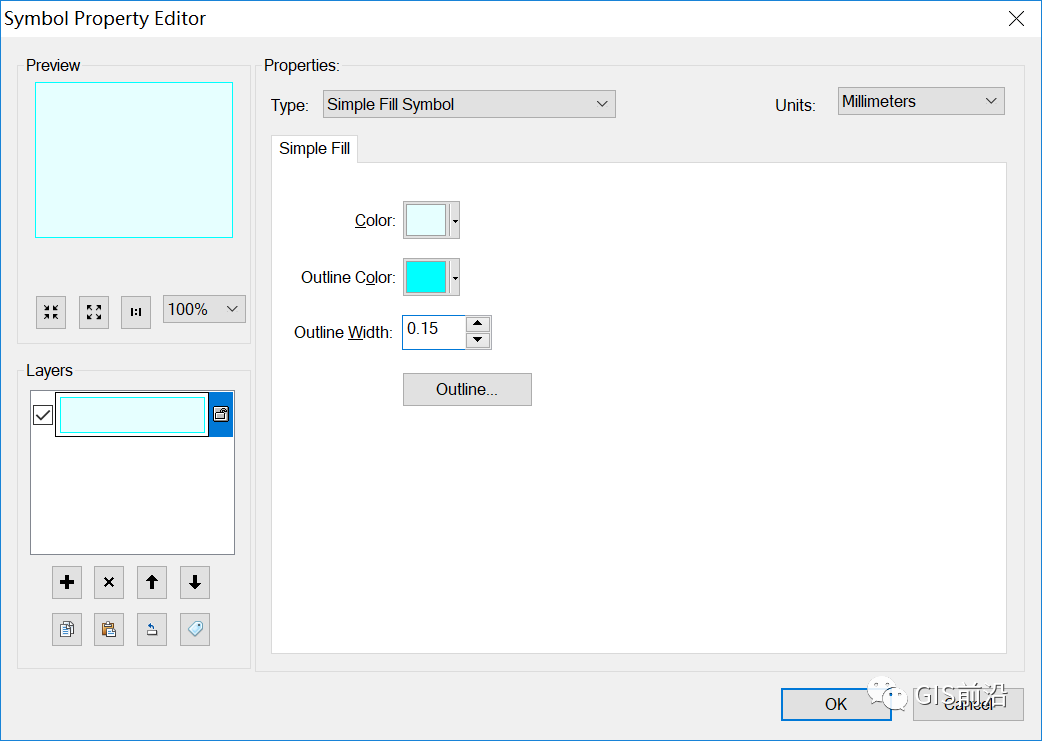
图2 调整样式
3、点击【确认】按钮,修改符号名称为“湖泊”,符号类别为“水系”,完成湖泊符号的绘制。


图3 完成湖泊编辑
1、绘制标记符号;

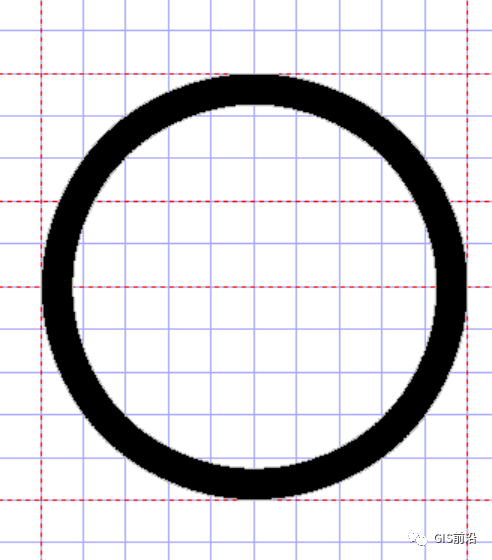
图4 复制符号到Font


图5 安装符号
2、绘制地类界,新建面符号,设置面类型为“标记填充符号”,点击“标记符号”按钮,设置标记符号为“成林点符号”,点击“轮廓线”按钮,设置轮廓线颜色为无色;

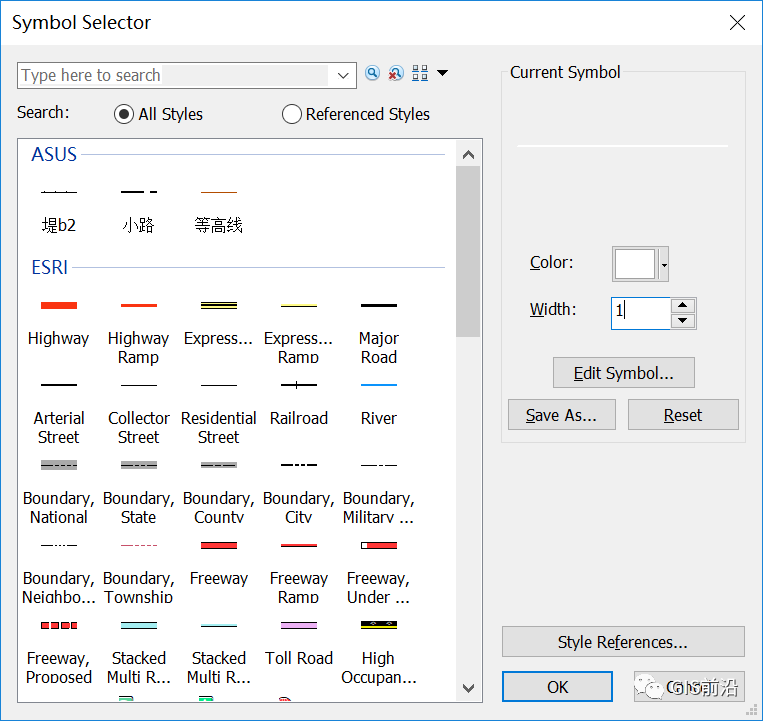
图6 设置符号样式
3、在填充属性页面,设置间隔为 20*20,复制图层,粘贴图层,修改偏移量为 10*10,切换至标记填充页面,设置轮廓线,设置轮廓线为“地类界”,修改轮廓线颜色为“C100Y100”,点击【确认】,完成轮廓线的设置,点击【OK】即可。

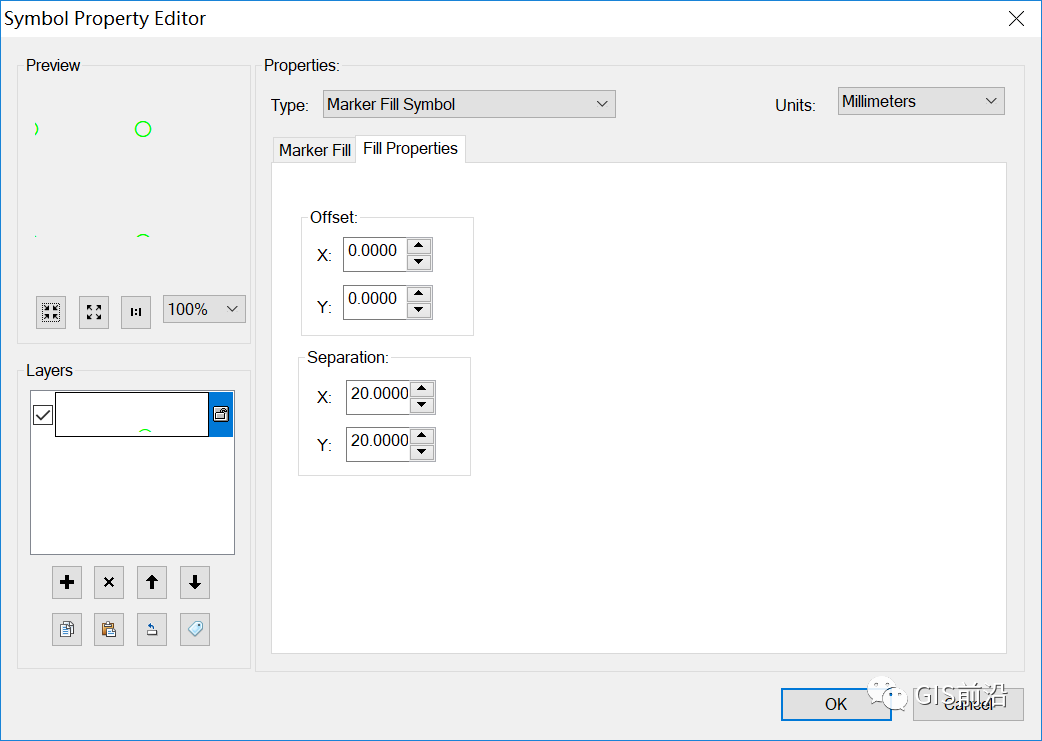
图7 复制图层

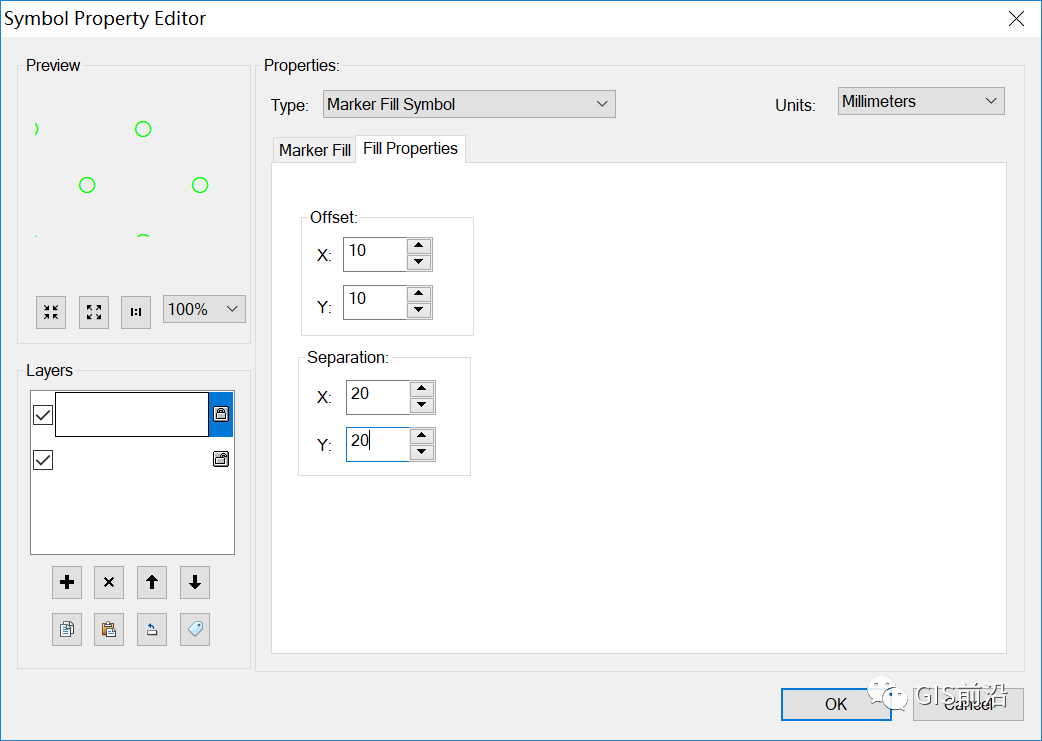
图8 完成设置
(4)点击确认按钮,修改符号名称为“成林”,修改符号类别为“植被”,完成成林符号的绘制。

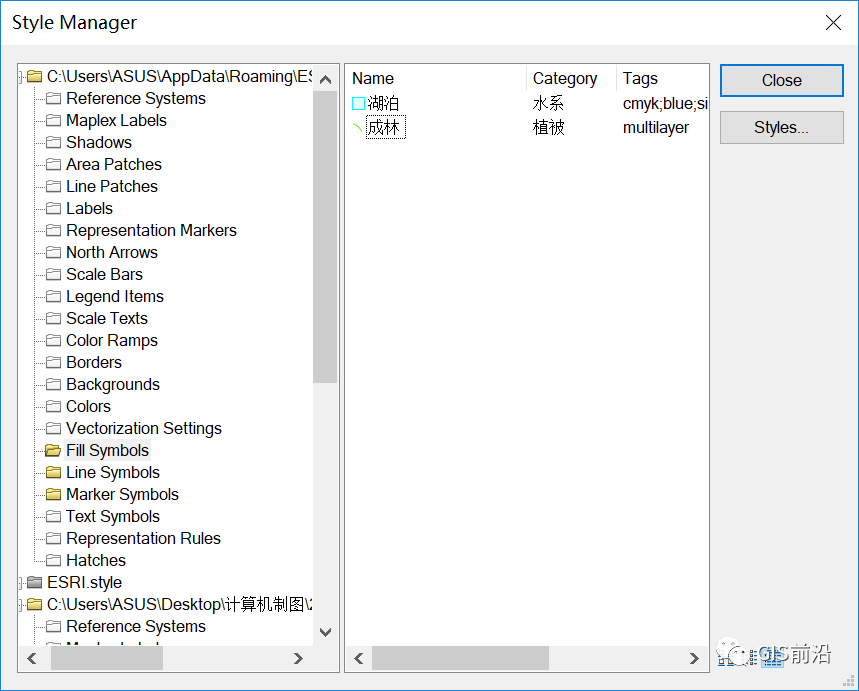
图9 完成符号设置
- END -
相关文章
ArcGIS 字段关键字提取代码(Python 字段计算器)
直接用 ArcGIS 字段计算器 运行这段代码,就能从文本字段里提取末尾的地质灾害关键字(崩塌、滑坡、泥石流、地面塌陷等),完美匹配你的示例:贾家营镇东葛峪崩塌 → 崩塌一、最简代码(直接复制用)1....

ArcGIS如何为要素属性批量添加附件
ArcGIS为要素属性批量添加附件主要用于通过生成匹配分配表,建立要素与附件的对应关系,利用添加附件工具批量为要素属性添加图片、文档、表格等类型附件。今天分享一下ArcGIS为要素属性批量添加附件的具...
ArcGIS自制符号库
当我们作图而没有符号库资源或在网上下载的符号库不是自己想要的样板,是不是很头大!欧克,那我们自力更生,自己做一套合自己心意的符号库,不求人靠自己。打开ArcGIS,点击菜单栏里的【自定义】——【样式管...
手把手教你用电脑端Calibre软件管理Calibre-web电子书库
画风清奇的#非正常购物研究#征稿活动,讲出你淘二手/捡垃圾/海淘的经历,晒出你的捡漏成果,丰富现代鬼市指南!我们有大量奖品等你来>点击这里查看活动详情<前言Calibre和Calibre-...
ArcGIS无插件加载(无偏移)在线天地图
在地理信息系统(GIS)的应用中,加载高清影像与街道地图对于地图制图、影像查阅、空间数据分析等工作至关重要。天地图作为官方出品的地图服务,以其标准的数据、较快的影像更新速度等特点受到广泛欢迎。以下是如...
arcgis进行标注时候将字段中Q[3][pl+d]^转为标注进行显示
我给你写一段通用、万能的 ArcGIS 标注表达式,专门处理你这种地质代号:Q [3][pl+d]^ → 显示为:Q₃ᵖˡ⁺ᵈ下标 3,上标 pl+d,自动去掉末尾 ^直接可用代码(ArcMap,VB...